Un asistente con inteligencia artificial que atiende a tus clientes por ti, y un panel para controlarlo.
Atiende 24/7Responde en segundos, de día y de noche, aunque estés ocupado o con el negocio cerrado.
WhatsApp e InstagramContesta en los canales donde ya te escriben tus clientes, con el tono de tu negocio.
Tú tienes el controlLees cada conversación, entras cuando quieras y lo pausas con un botón.
¿Qué hace por tu negocio?
Responde preguntas: horario, ubicación, formas de pago, delivery.
Da los precios de tu lista y manda tu catálogo o tu menú.
Toma pedidos completos y los pasa a tu cocina (si tienes el módulo Restaurante).
Agenda citas en tu calendario.
Te avisa al momento cuando un cliente necesita hablar con una persona.
TipEl asistente sabe lo que cargas en tu panel. Mientras más completo esté (precios, horario, preguntas frecuentes), mejor responde.
Parte 1 · Conoce el sistema
2
Cómo se entra
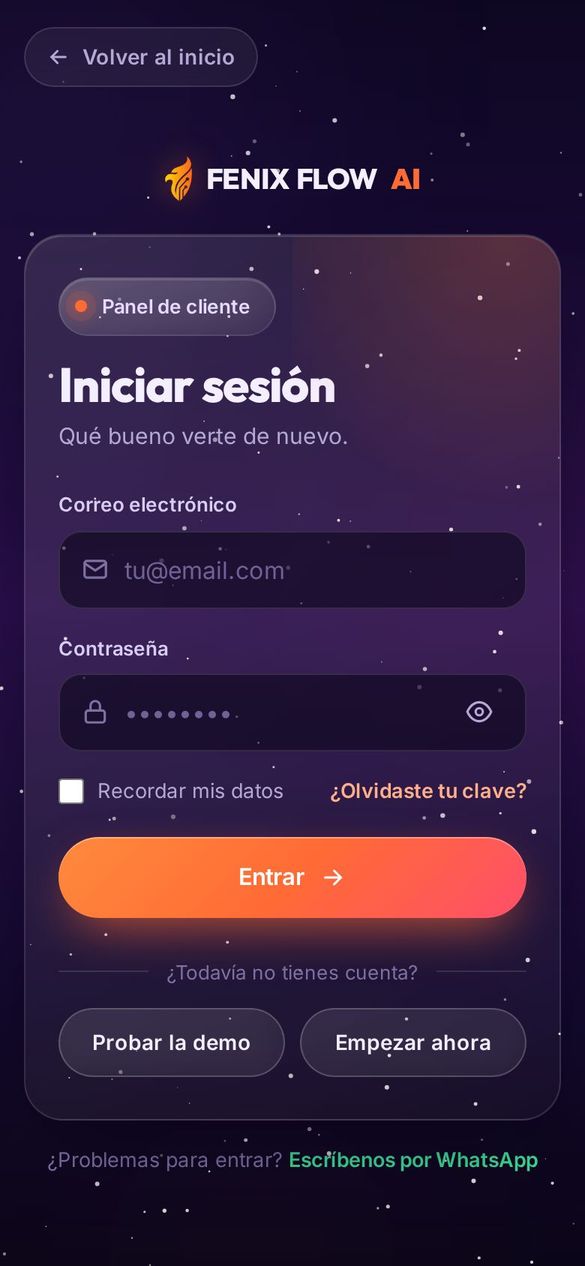
Desde fenixflowai.com, con el correo y la clave de tu cuenta.
Entra a fenixflowai.com y toca Entrar (arriba a la derecha; en el teléfono, en el menú).
Escribe tu correo y tu clave. Marca Recordar mis datos si es tu equipo personal.
Toca Entrar: llegas a la pantalla de Inicio de tu panel.
¿Olvidaste la clave?
En la pantalla de entrada toca ¿Olvidaste tu clave?
Escribe tu correo. Te llega un enlace que vence en 60 minutos.
Elige una clave nueva de al menos 6 caracteres.
TipGuarda fenixflowai.com/login en favoritos. Si no ves el correo de la clave, revisa la carpeta de spam.
OjoSi al entrar ves cuenta suspendida, tu plan venció. Escríbenos por WhatsApp para renovarlo; no se borra nada.
La entrada al panel
Parte 1 · Conoce el sistema
3
Inicio
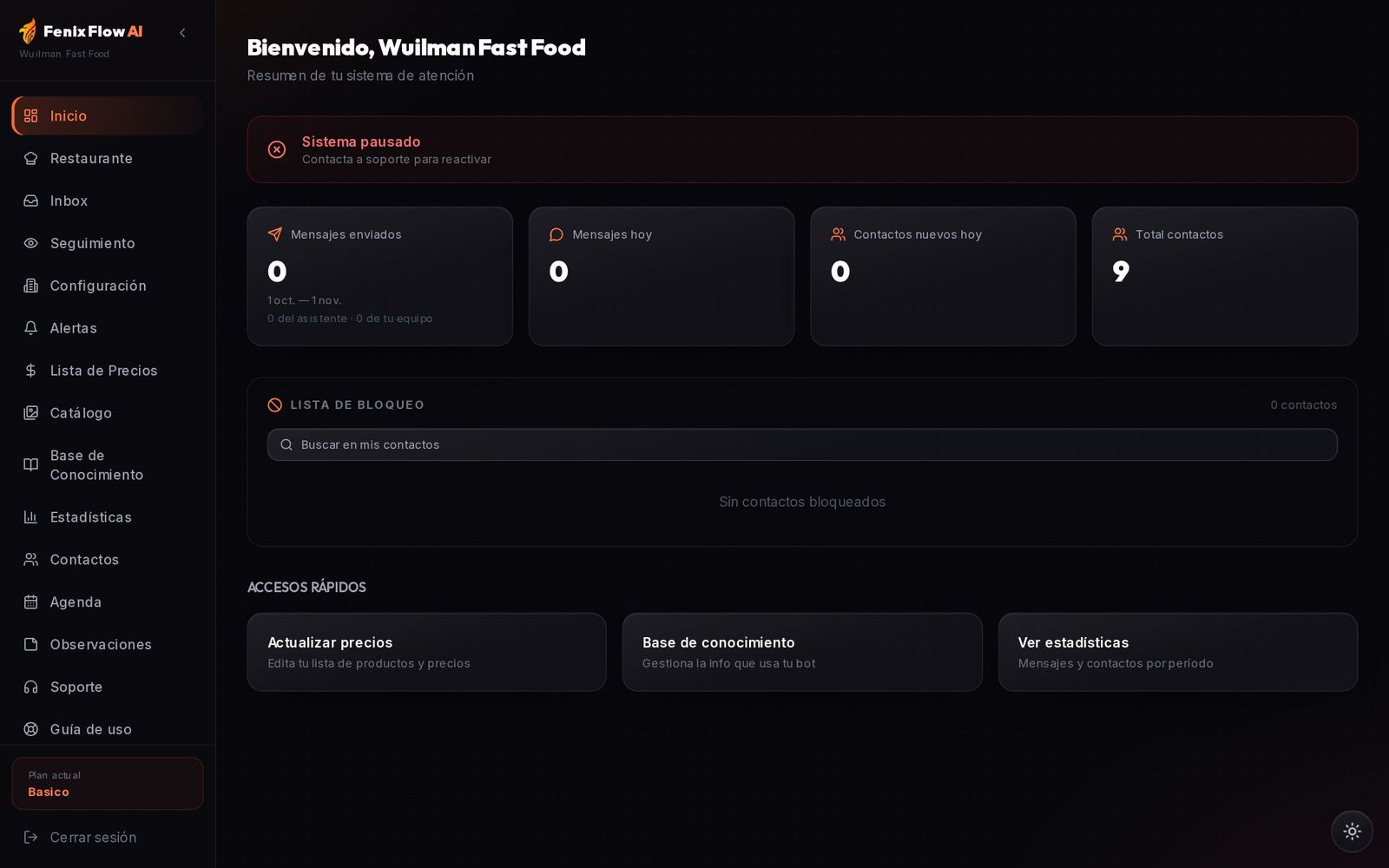
Lo primero que ves al entrar: cómo está tu asistente hoy.
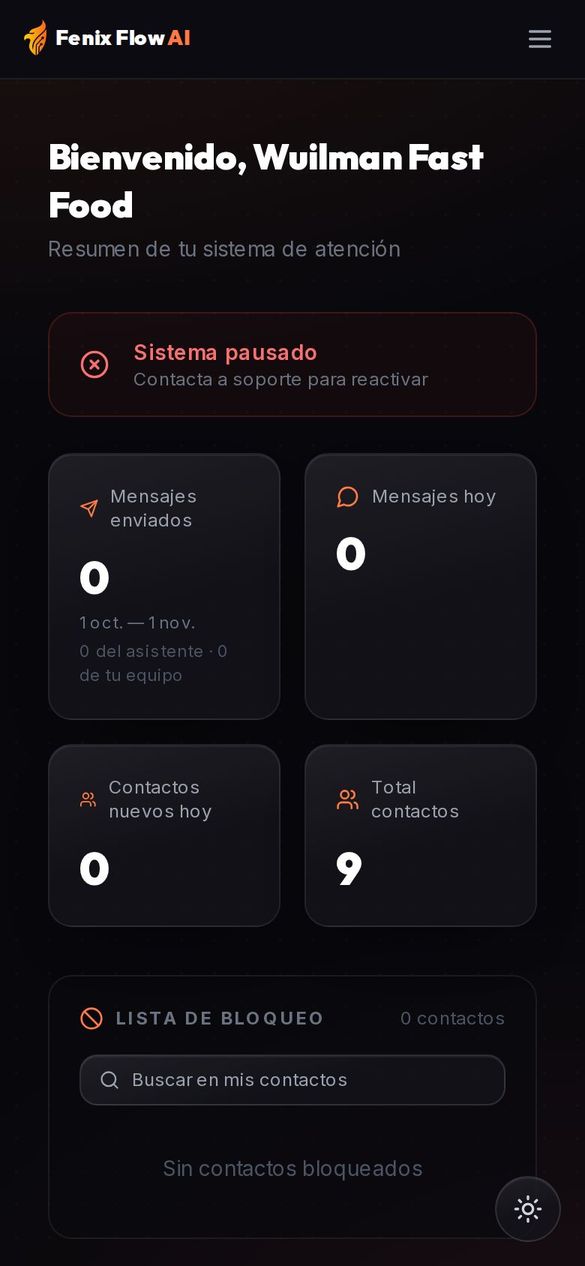
Inicio: estado del asistente, mensajes y contactos del día
EstadoArriba ves si el asistente está activo y respondiendo o pausado.
MensajesLos enviados en el período de tu plan (del asistente y de tu equipo) y los de hoy.
ContactosCuántas personas nuevas te escribieron hoy y el total.
Lista de bloqueo
Son los contactos a los que el asistente no les está respondiendo, por ejemplo porque los atendió una persona. Búscalos por nombre o teléfono y quítalos de la lista para que el asistente vuelva a atenderlos.
Parte 1 · Conoce el sistema
4
El menú y el teléfono
Todo el panel funciona igual en la computadora y en el teléfono.
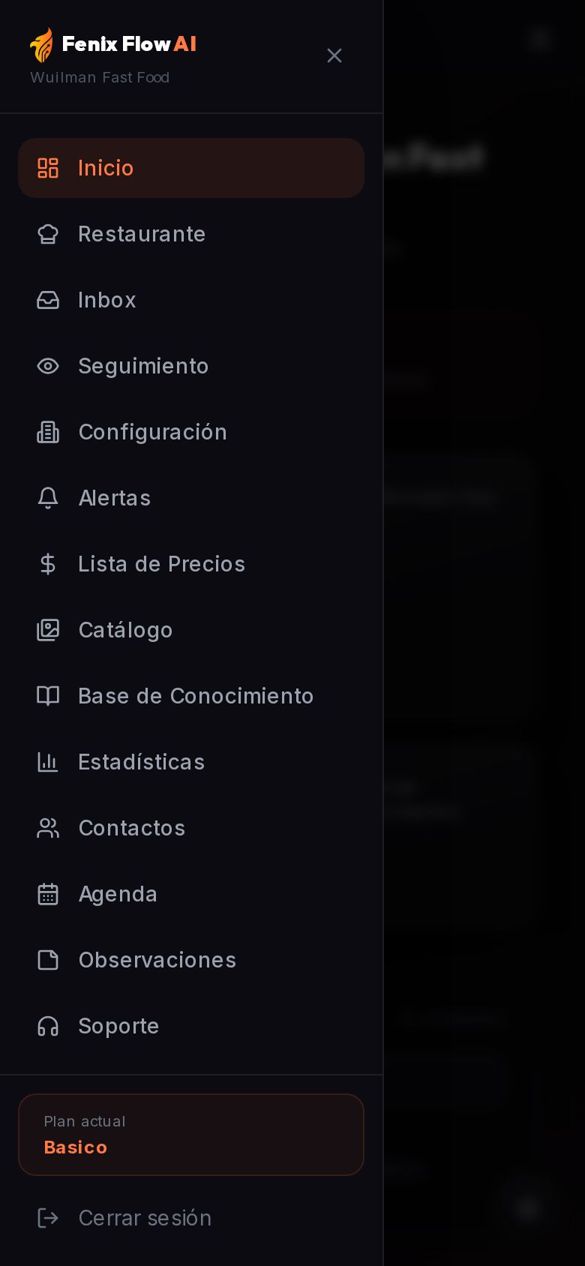
El menú de la izquierda tiene una sección por cada cosa que controlas. Si tu plan incluye Restaurante, aparece debajo de Inicio con sus propias pantallas.
En la computadora, la flecha del borde oculta el menú para ganar espacio.
En el teléfono, el menú se abre con el botón de tres líneas (arriba a la derecha) y se cierra solo al elegir una sección.
Abajo del menú ves tu plan actual y el botón para cerrar sesión.
TipEn el teléfono, usa “Agregar a pantalla de inicio” en el navegador: el panel se abre como una app y puedes recibir notificaciones.
Inicio en el teléfonoEl menú abierto
Parte 1 · Conoce el sistema
5
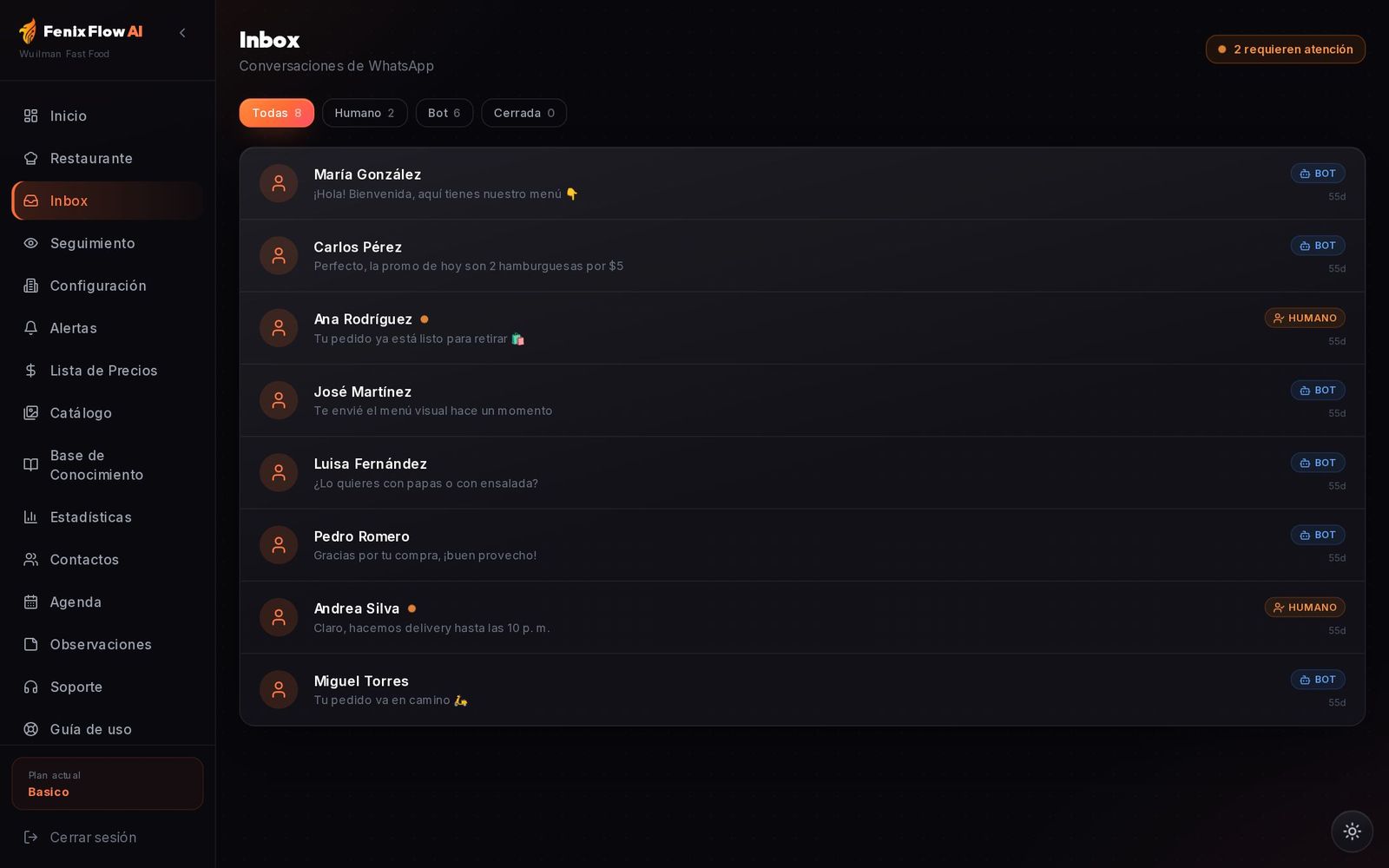
Inbox: tus conversaciones
Todo lo que el asistente habla con tus clientes, en un solo lugar.
La bandeja: cada conversación con su último mensaje y su estado (los nombres son de ejemplo)
Los tres estados de una conversación
BotEl asistente está respondiendo solo.
HumanoUna persona tomó el chat; el asistente no le responde a ese cliente.
CerradaLa conversación terminó.
Arriba filtras por estado y ves cuántas requieren atención.
Para responder tú
Abre la conversación: ves el chat completo con fotos, audios y ubicaciones.
Escribe abajo y envía. El chat pasa solo a Humano, así el asistente no se mete. También puedes mandar imágenes y audios.
Cuando termines, toca Devolver al bot. Si no lo haces, ese cliente se queda sin respuesta automática.
TipAl cerrar una conversación puedes calificar cómo atendió el asistente y dejar un comentario: nos ayuda a mejorarlo.
OjoEliminar una conversación borra todos sus mensajes y no se puede deshacer.
Parte 1 · Conoce el sistema
6
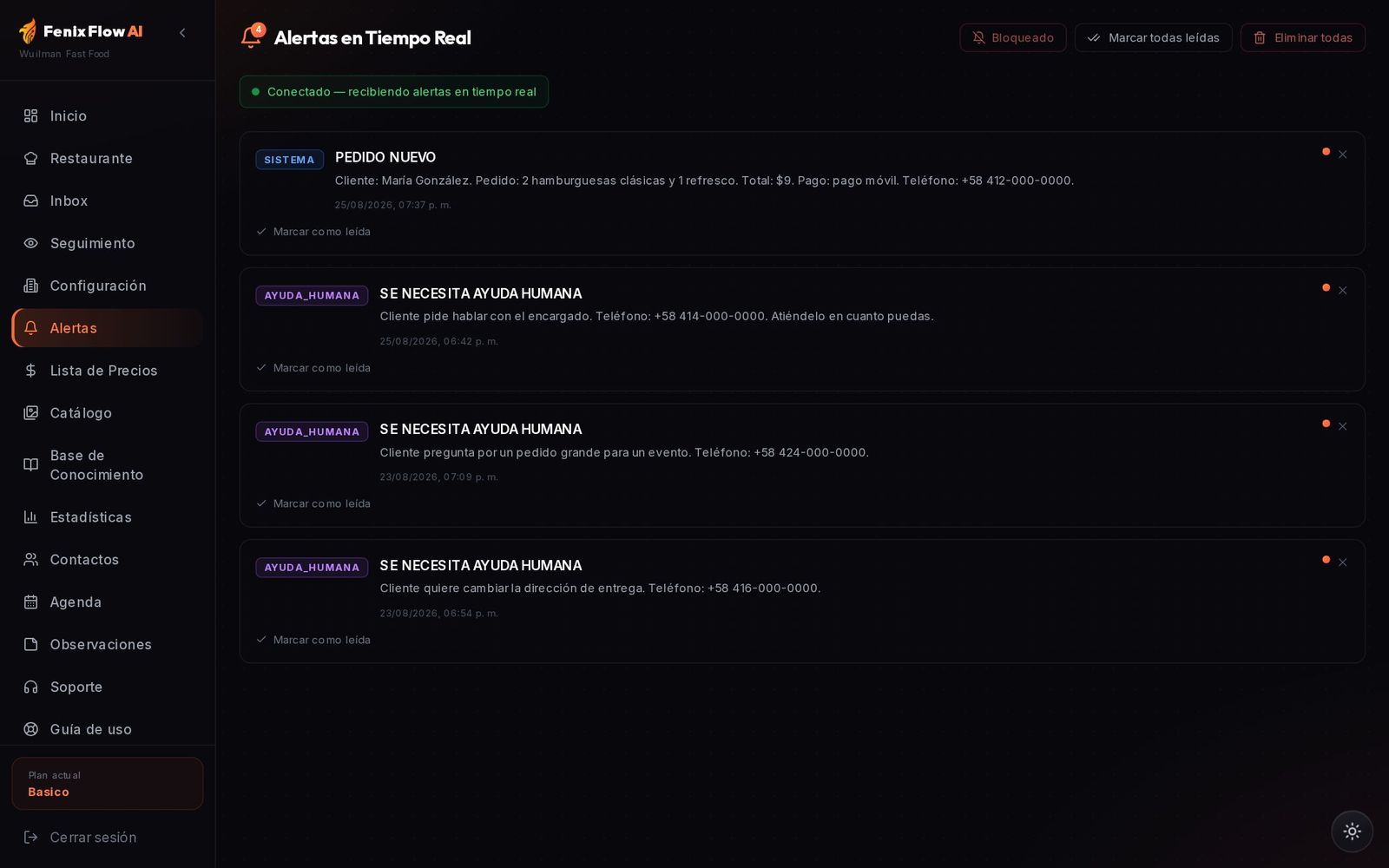
Alertas y notificaciones
Te avisa al momento lo que necesita una persona.
Alertas en tiempo real (datos de ejemplo)
Cada alerta dice qué pasó y con quién: un pedido nuevo, un cliente que pide hablar con una persona, un caso que el asistente no pudo resolver. Puedes marcarlas como leídas o borrarlas.
Recibirlas en el teléfono
Entra a Alertas desde el teléfono o la computadora donde las quieres.
Toca la campana para activar notificaciones.
Acepta el permiso que pide el navegador.
TipSe activan en cada equipo por separado. En iPhone, primero agrega el panel a la pantalla de inicio.
Parte 1 · Conoce el sistema
7
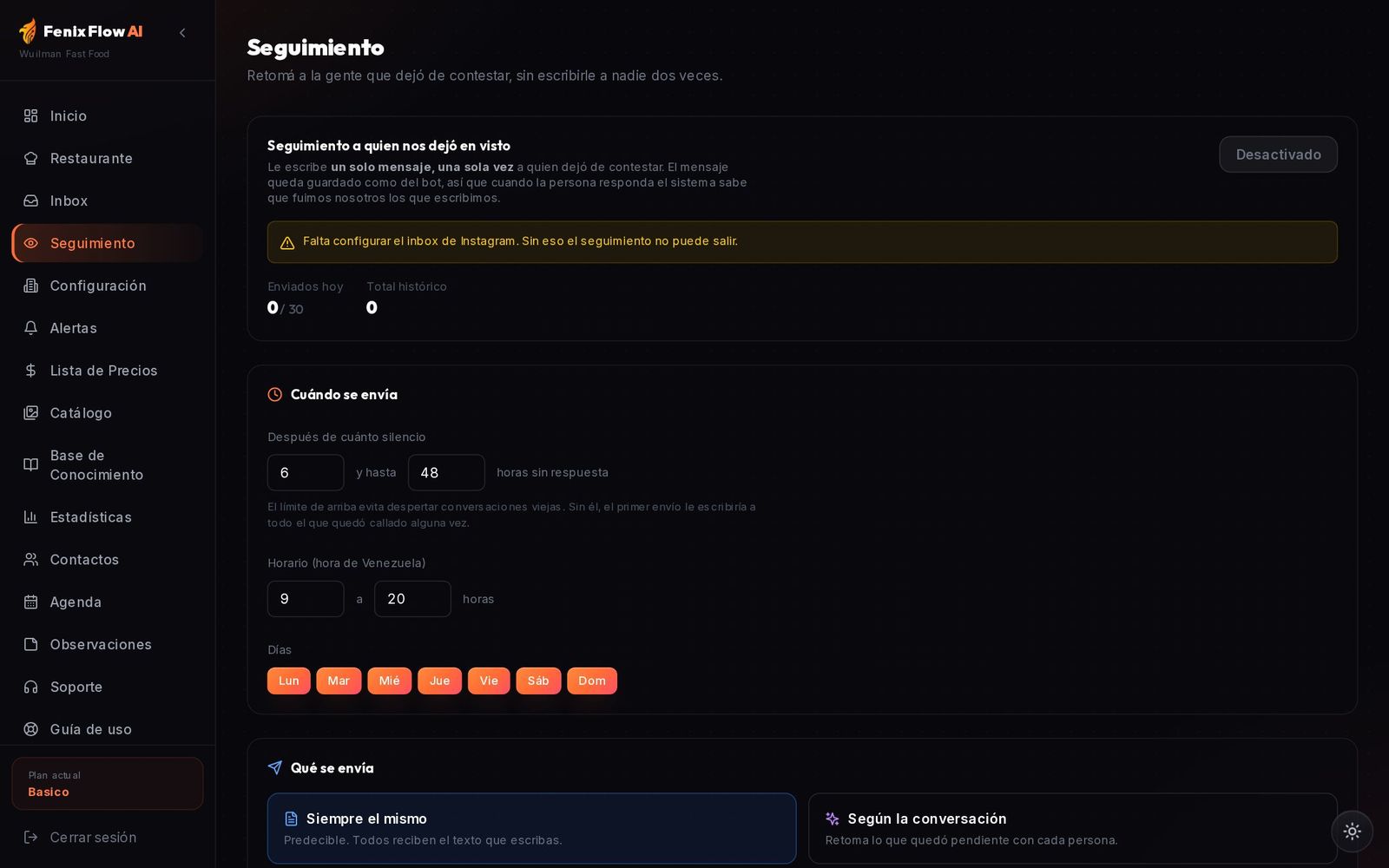
Seguimiento a quien te dejó en visto
Retoma a la gente que dejó de contestar, sin escribirle a nadie dos veces.
Seguimiento: cuándo se envía, qué se envía y a quién no
Le escribe un solo mensaje, una sola vez a quien dejó de contestar. El mensaje queda guardado en la conversación, así cuando la persona responde el asistente sabe que fuimos nosotros los que le escribimos.
Cuándo se envía: después de cuántas horas de silencio (por ejemplo entre 6 y 48) y en qué horario, en hora de Venezuela.
Qué se envía: siempre el mismo texto, o uno escrito según la conversación de cada persona.
A quién no escribirle nunca.
Tope de envíos por día: el freno si algo queda mal configurado.
TipAntes de guardar, toca Ver qué se enviaría: es una vista previa y no envía nada.
Parte 2 · Lo que sabe tu asistente
8
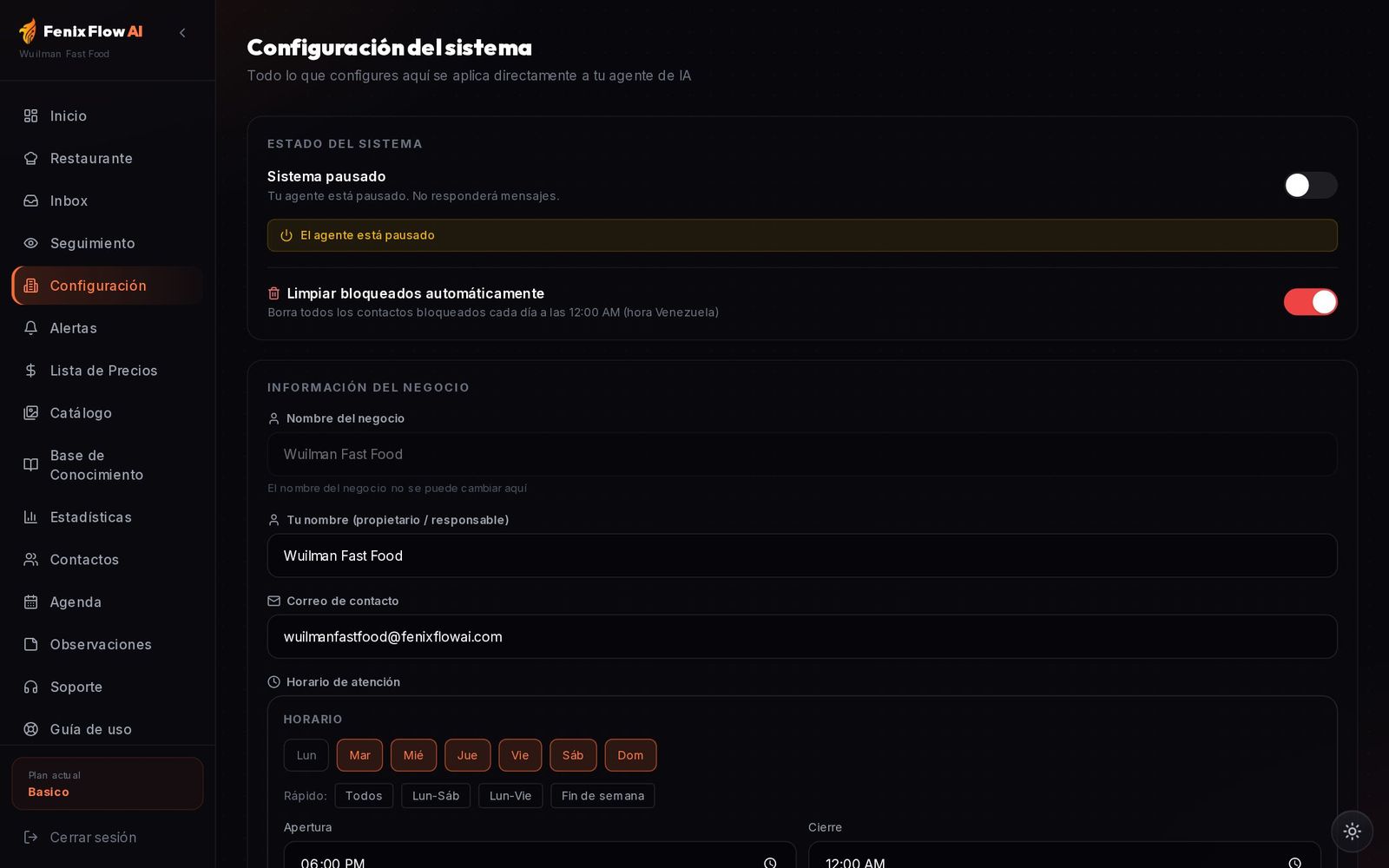
Configuración
Encender o pausar el asistente y decirle cómo atender.
Configuración: estado del sistema e información del negocio
Encender o pausar
El interruptor de Estado del sistema enciende o pausa el asistente. Pausado no le responde a ningún cliente hasta que lo vuelvas a activar; el panel te pide confirmar.
Lo que puedes ajustar
Horario de atención e instrucciones fuera de horario: qué hacer cuando escriben con el negocio cerrado.
Instrucciones de saludo: cómo quieres que salude.
Tu nombre y correo de contacto.
Limpiar bloqueados automáticamente: vacía la lista de bloqueo cada día a las 12:00 a. m.
Toca Guardar cambios al terminar.
OjoEl nombre del negocio no se cambia aquí: pídelo a soporte.
Parte 2 · Lo que sabe tu asistente
9
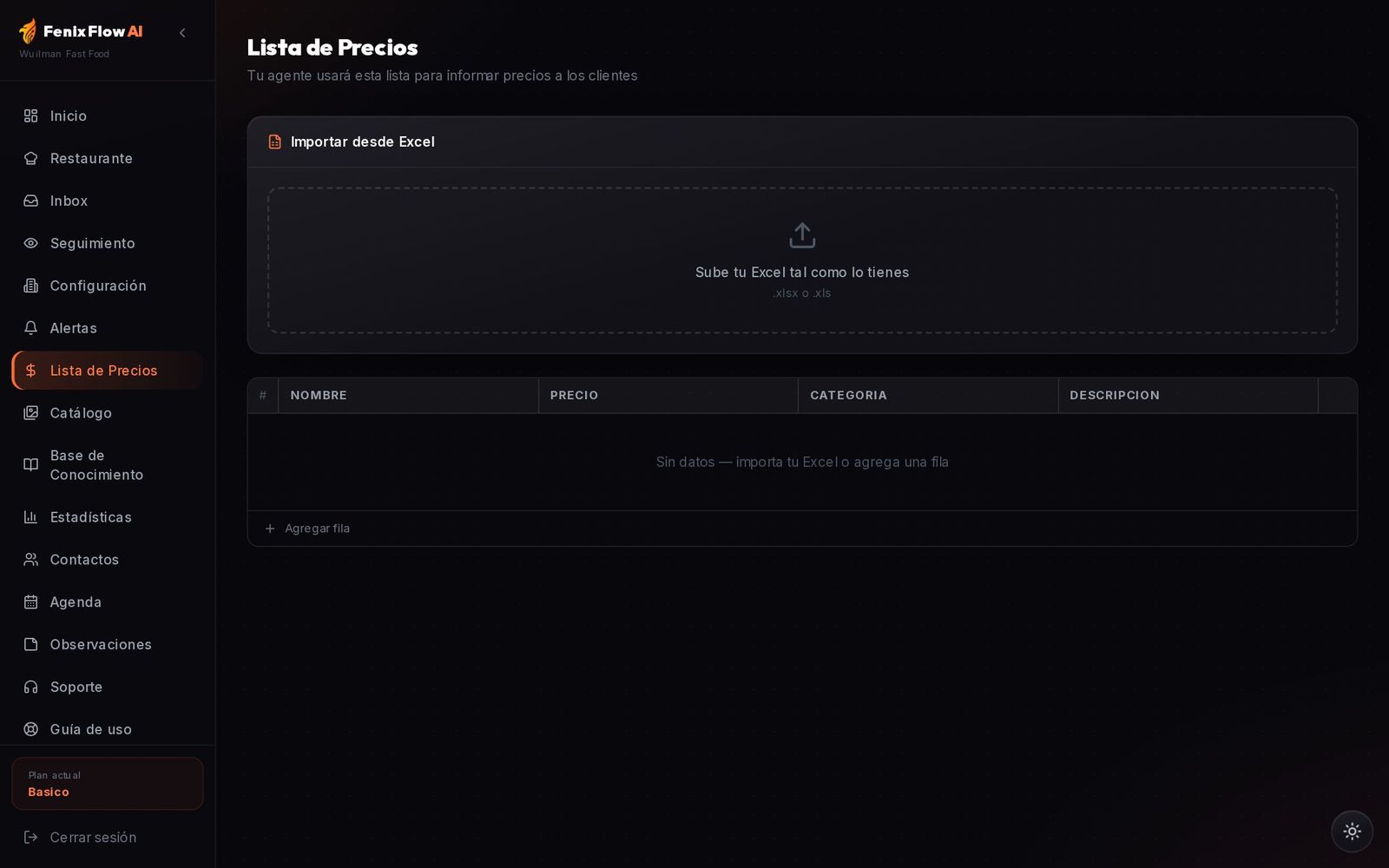
Lista de precios
Los precios que el asistente le da a tus clientes.
Lista de precios: carga desde Excel o fila por fila
Sube tu Excel tal como lo tienes (.xlsx o .xls), o toca Agregar fila.
Cada fila lleva nombre, precio, categoría y descripción.
Corrige o borra cualquier fila cuando cambie algo.
OjoEl asistente da el precio que está guardado. Si cambias un precio en el negocio, cámbialo aquí el mismo día.
Parte 2 · Lo que sabe tu asistente
10
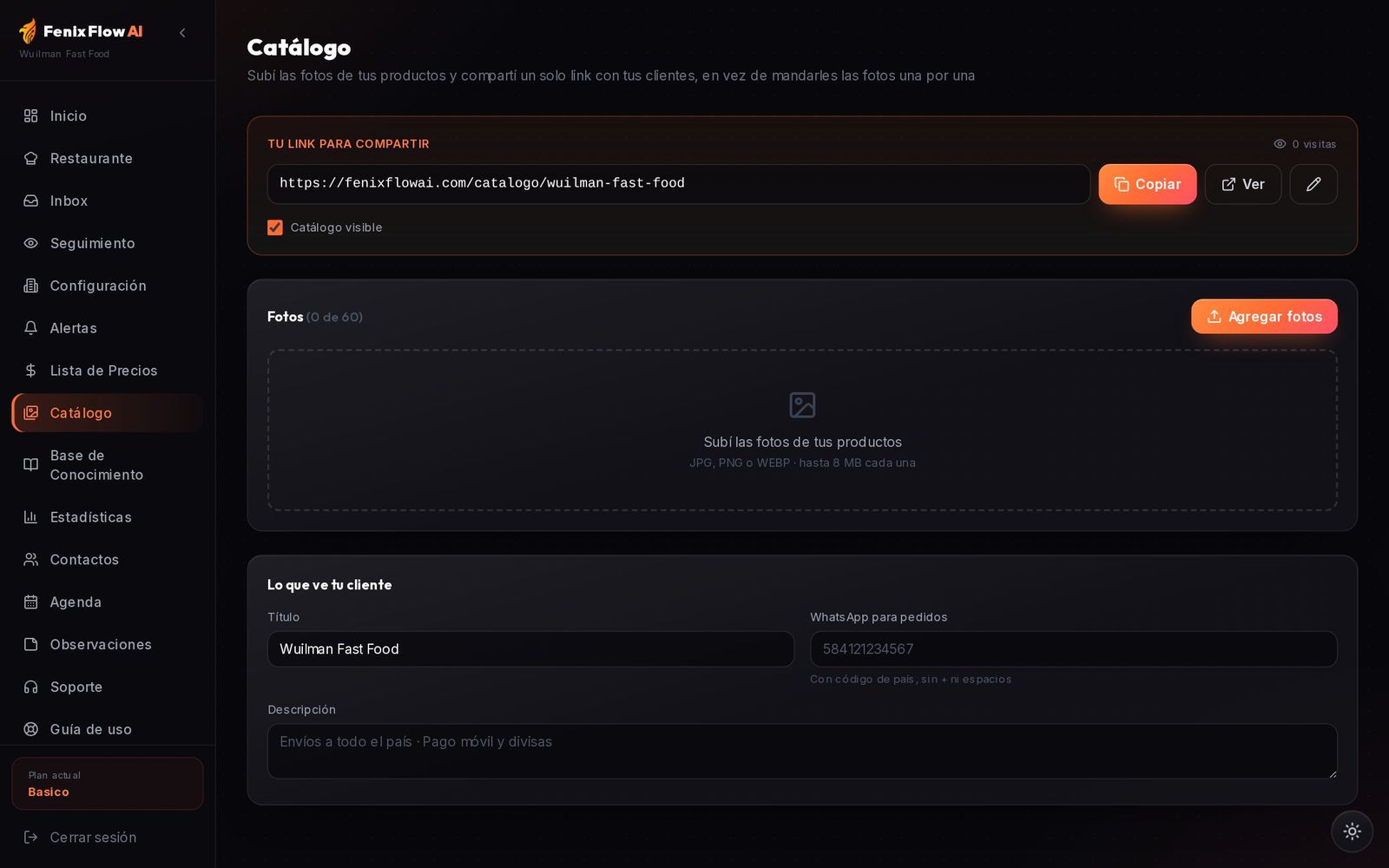
Catálogo con fotos
Un enlace con las fotos de tus productos para compartir.
Catálogo: tu enlace para compartir y las fotos
Toca Agregar fotos: JPG, PNG o WEBP, de hasta 8 MB cada una.
Ponle una descripción a tu catálogo y el WhatsApp para pedidos, con código de país y sin + ni espacios (ej. 584121234567).
Copia tu enlace y compártelo; también puedes cambiar su dirección.
Arriba ves cuántas veces lo han visitado y puedes ocultarlo con Catálogo visible.
Parte 2 · Lo que sabe tu asistente
11
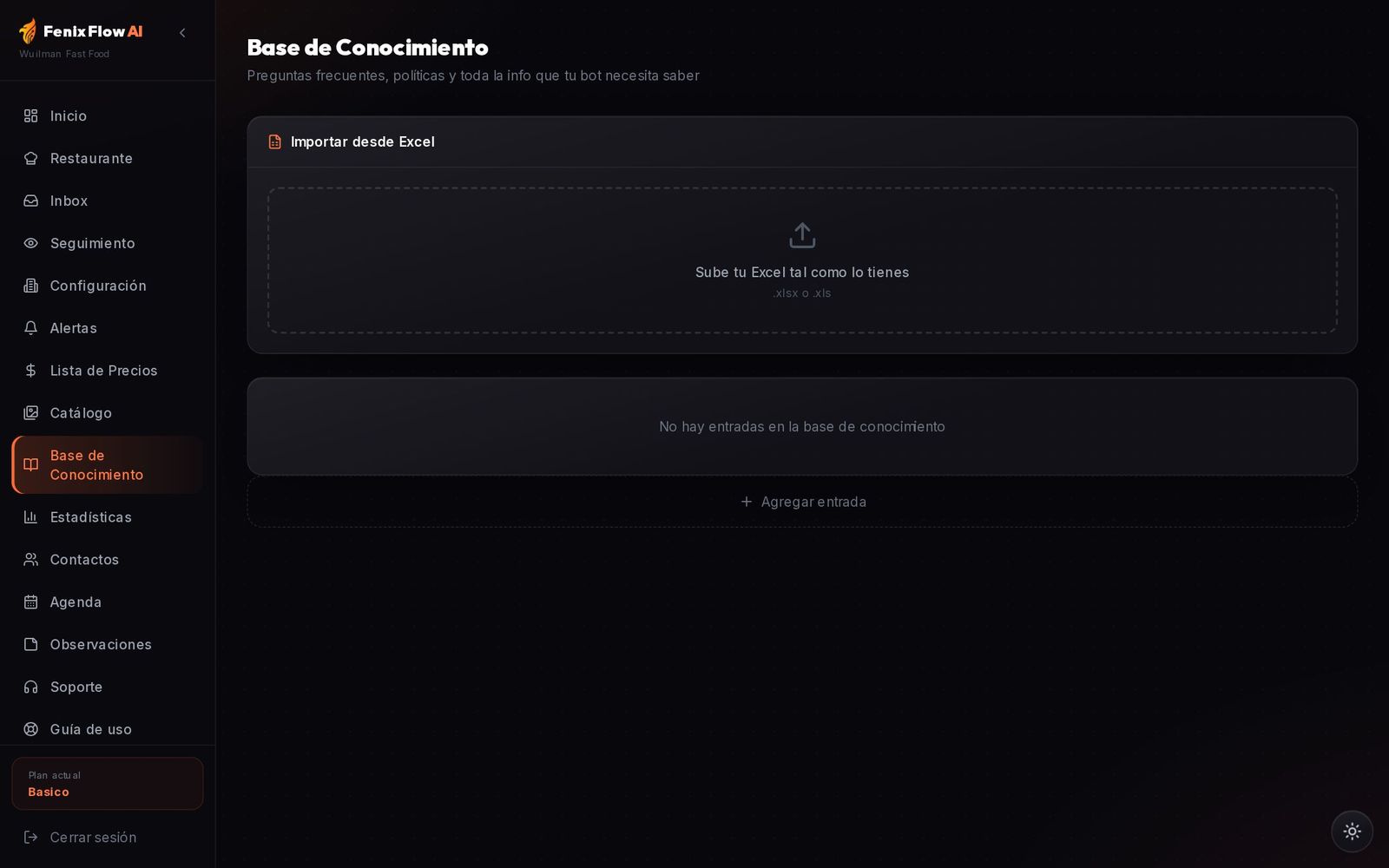
Base de conocimiento
Las preguntas frecuentes y políticas que el asistente debe saber.
Base de conocimiento: entradas de pregunta y respuesta
Cada entrada es una pregunta o tema y su respuesta. Por ejemplo:
¿Hacen delivery?Sí, de lunes a viernes de 11 a. m. a 9 p. m., en toda la ciudad.
¿Aceptan pago móvil?Sí: pago móvil, efectivo en dólares y Zelle.
Agrega aquí garantías, zonas de entrega, cambios y devoluciones. También puedes importarlo desde Excel.
Tip¿El asistente no supo responder algo? Agrégalo aquí como pregunta y respuesta: la próxima vez lo sabrá.
Parte 2 · Lo que sabe tu asistente
12
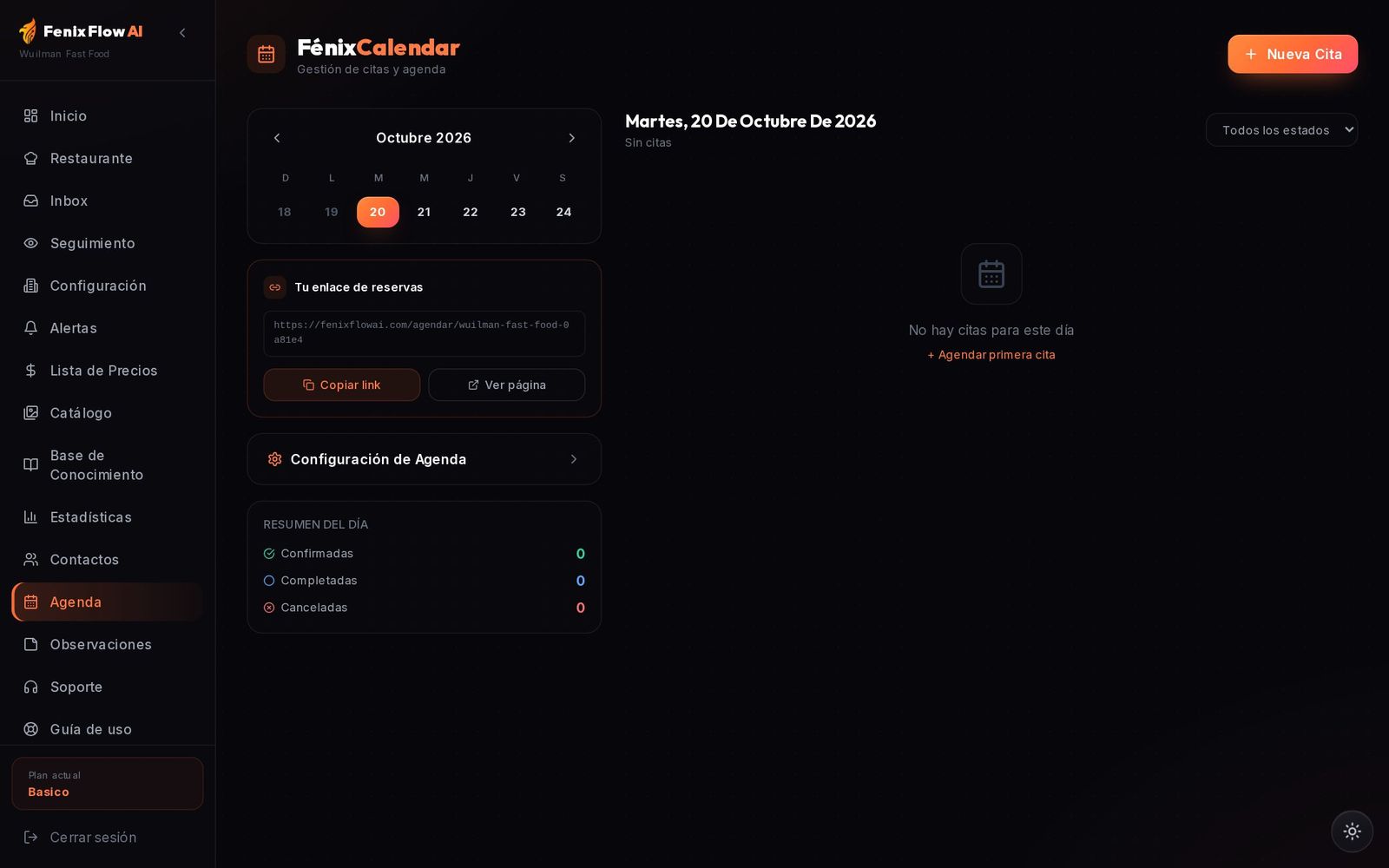
Agenda y citas
Tu calendario y tu enlace de reservas.
Agenda: calendario, citas del día y enlace de reservas
Nueva cita: agéndala tú a mano.
Tu enlace de reservas: compártelo y tus clientes eligen hora solos. Cópialo o ábrelo con Ver página.
Configuración de agenda: días laborables, horario y zona horaria.
Resumen del día: citas confirmadas y completadas.
Parte 2 · Lo que sabe tu asistente
13
Estadísticas y contactos
Cuánto trabajó el asistente y quiénes te escriben.
Estadísticas por período
Contactos
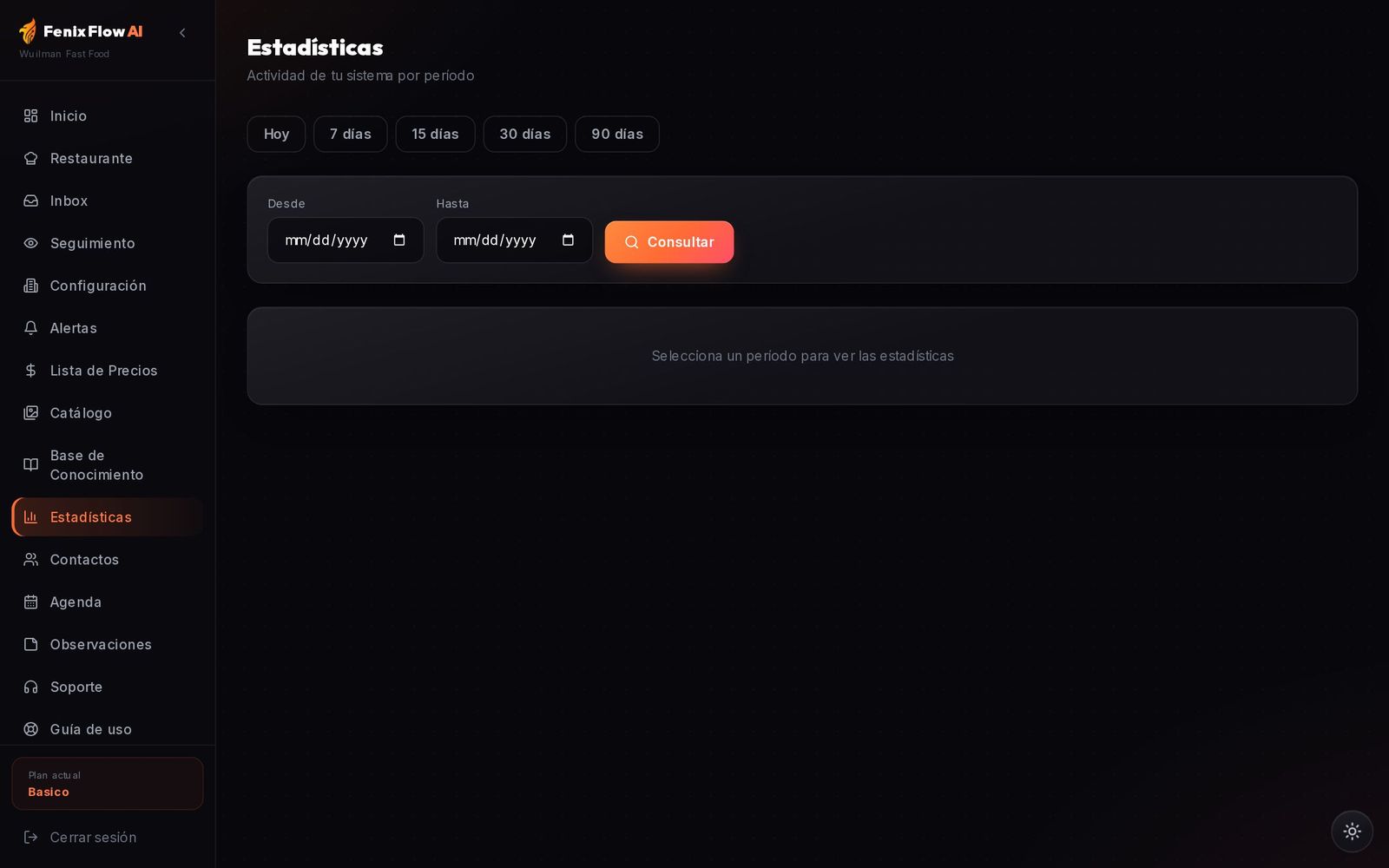
Estadísticas: mensajes respondidos y contactos nuevos. Elige Hoy, 7, 15, 30 o 90 días, o un rango de fechas, y toca Consultar.
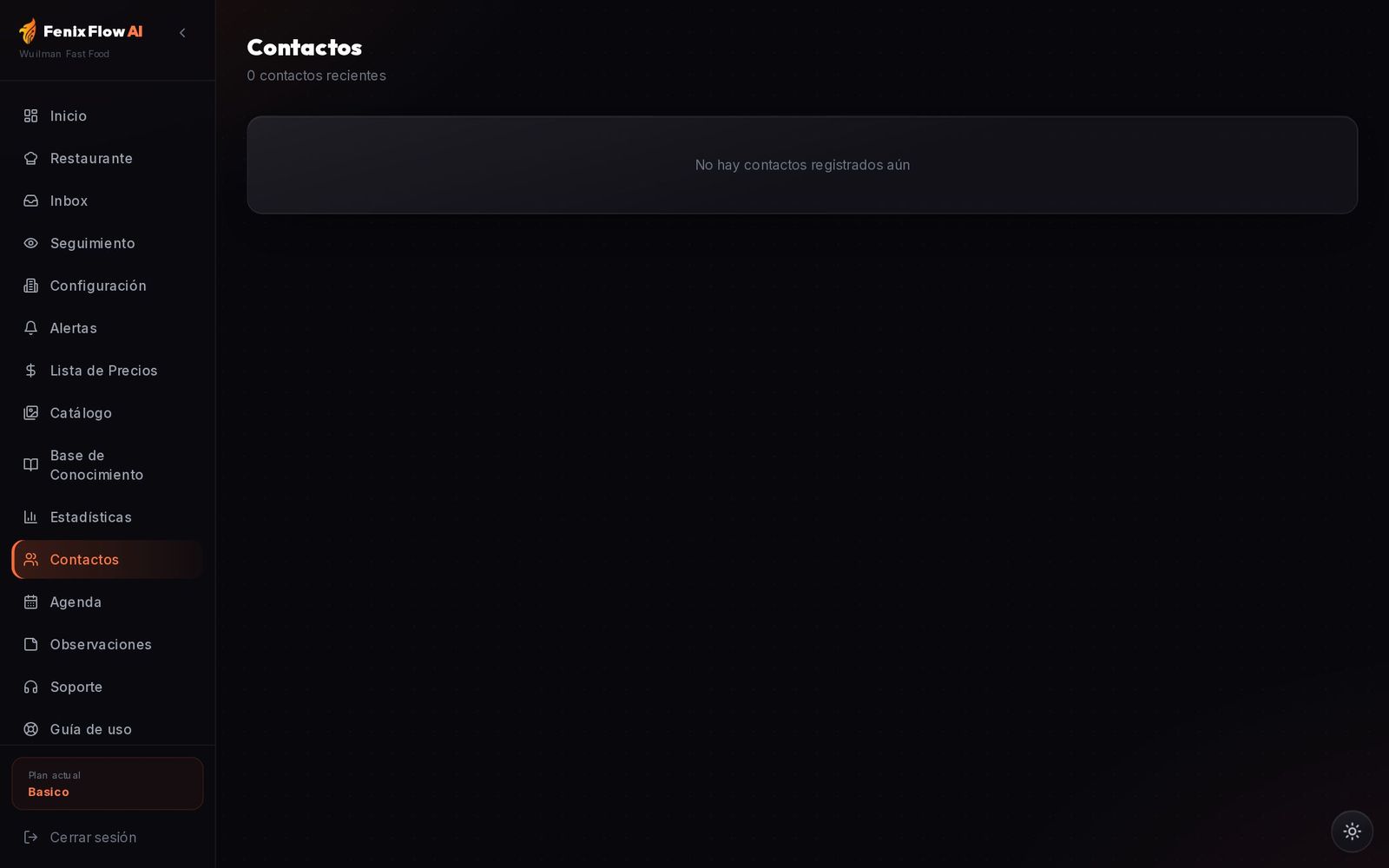
Contactos: la lista de personas que te han escrito.
Observaciones: notas internas para ti y el equipo de Fenix. El asistente no las lee: si debe saberlo, ponlo en la base de conocimiento.
Parte 3 · Restaurante
14
Pedidos en vivo
Los pedidos que toma el asistente llegan solos a esta pantalla.
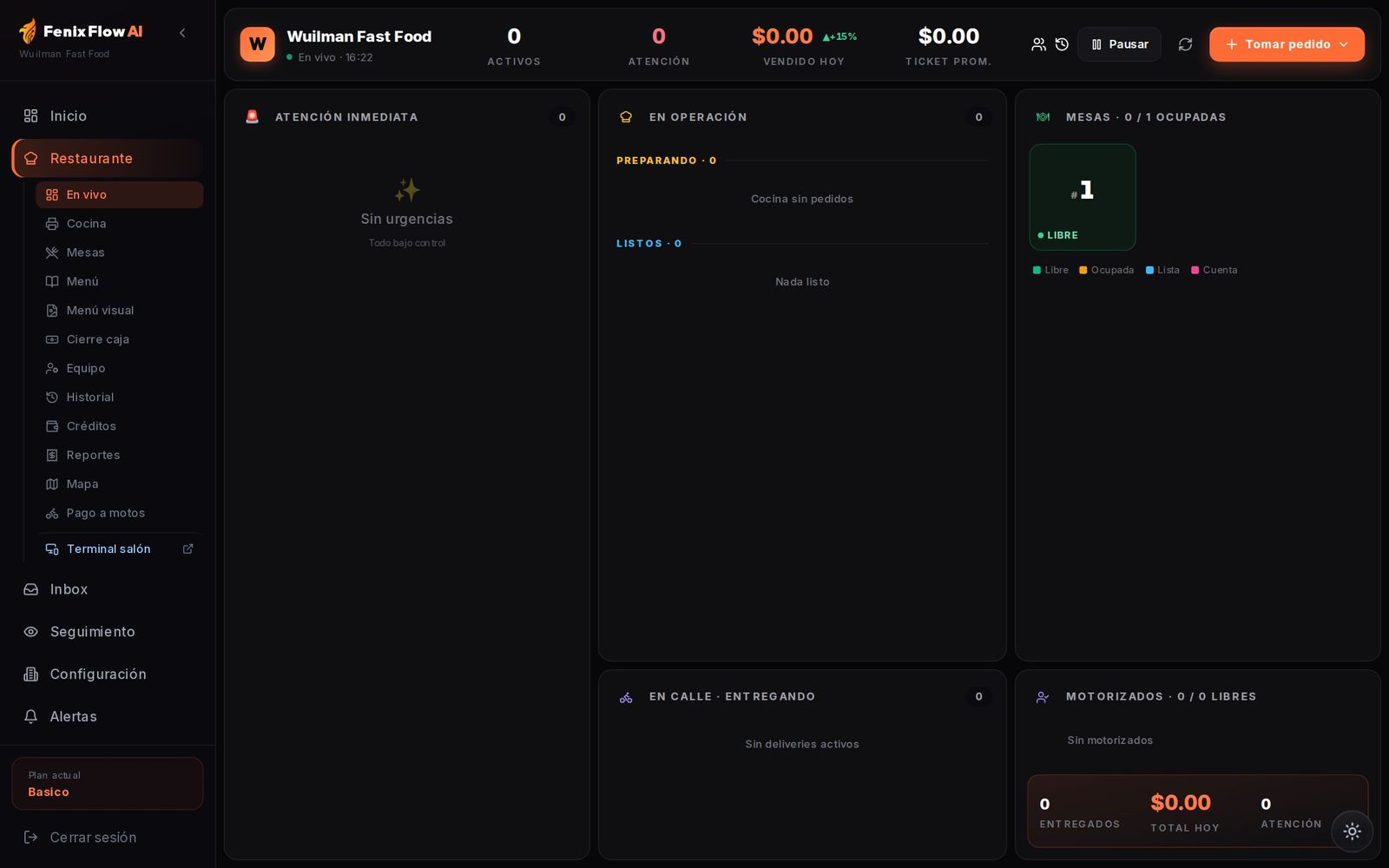
En vivo: atención inmediata, en operación y mesas
Arriba ves los pedidos activos, los que piden atención, lo vendido hoy y el ticket promedio. Con Tomar pedido creas uno a mano (por teléfono o en el local) y con Pausar dejas de recibir pedidos un rato.
El recorrido de un pedido
Esperando pago: el cliente pidió. Revisa el comprobante antes de seguir.
Pago OK: confirmaste el pago.
En cocina y Preparando: la cocina lo está haciendo.
Listo: salió de cocina.
Recogido, En camino y En la puerta: solo delivery, con el motorizado asignado.
Entregado: pedido cerrado.
OjoCancelar un pedido le avisa al cliente y no se puede deshacer.
TipNo hace falta otra tableta: todo el restaurante se maneja desde esta pantalla.
Parte 3 · Restaurante
15
Cocina y comandas
La vista de la cocina, con impresión automática.
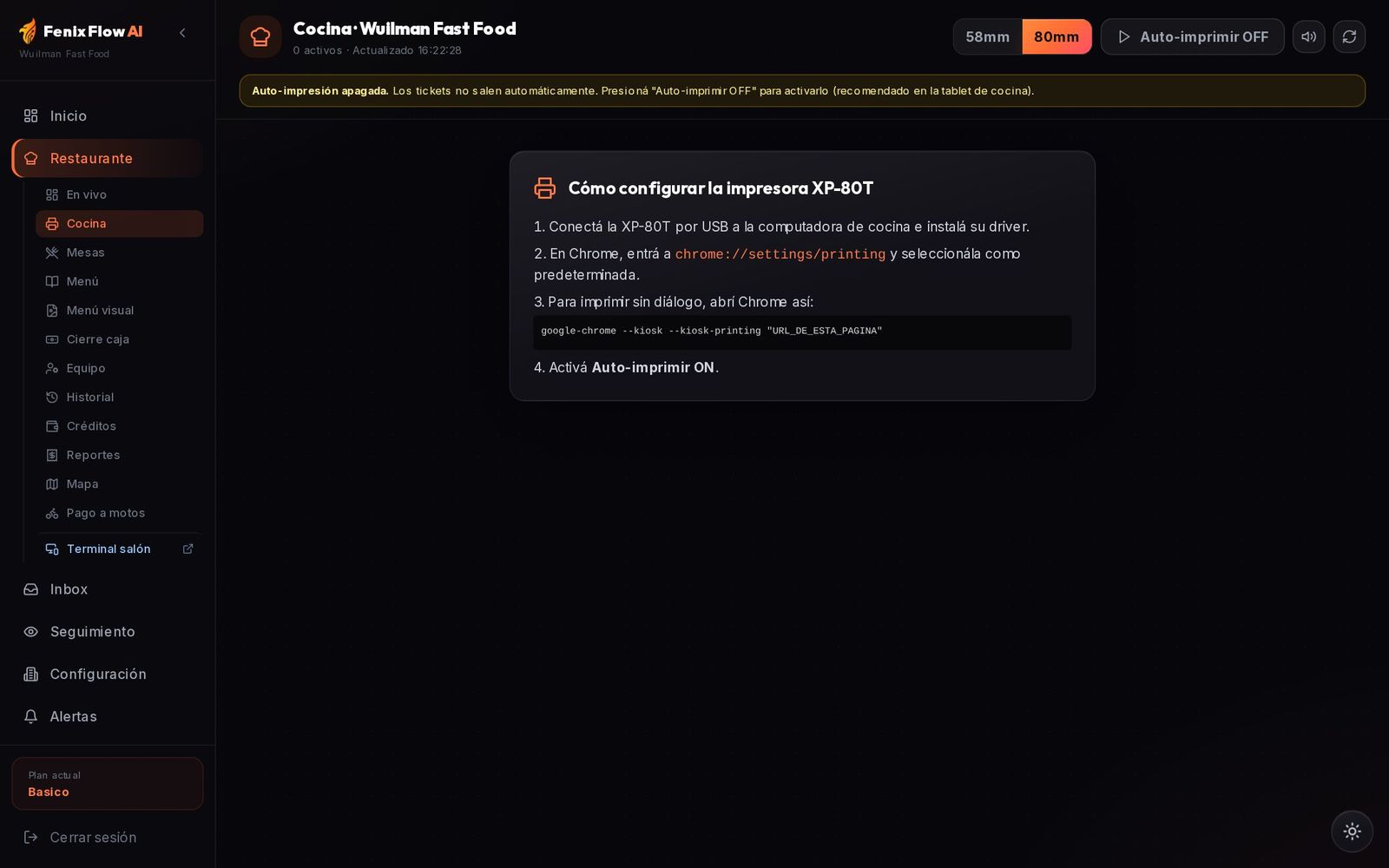
Cocina: tamaño de papel, auto-imprimir y cómo configurar la impresora
Elige el papel de tu impresora térmica: 58 mm u 80 mm.
Conecta la impresora por USB a la computadora de la cocina y déjala como predeterminada en Chrome.
Activa Auto-imprimir: cada pedido nuevo sale impreso solo.
TipLa pantalla trae los pasos exactos para la impresora XP-80T. Si te trabas, escríbenos y lo dejamos andando contigo.
Parte 3 · Restaurante
16
Mesas y salón
Abrir mesas, sumar pedidos, dividir la cuenta y cobrar.
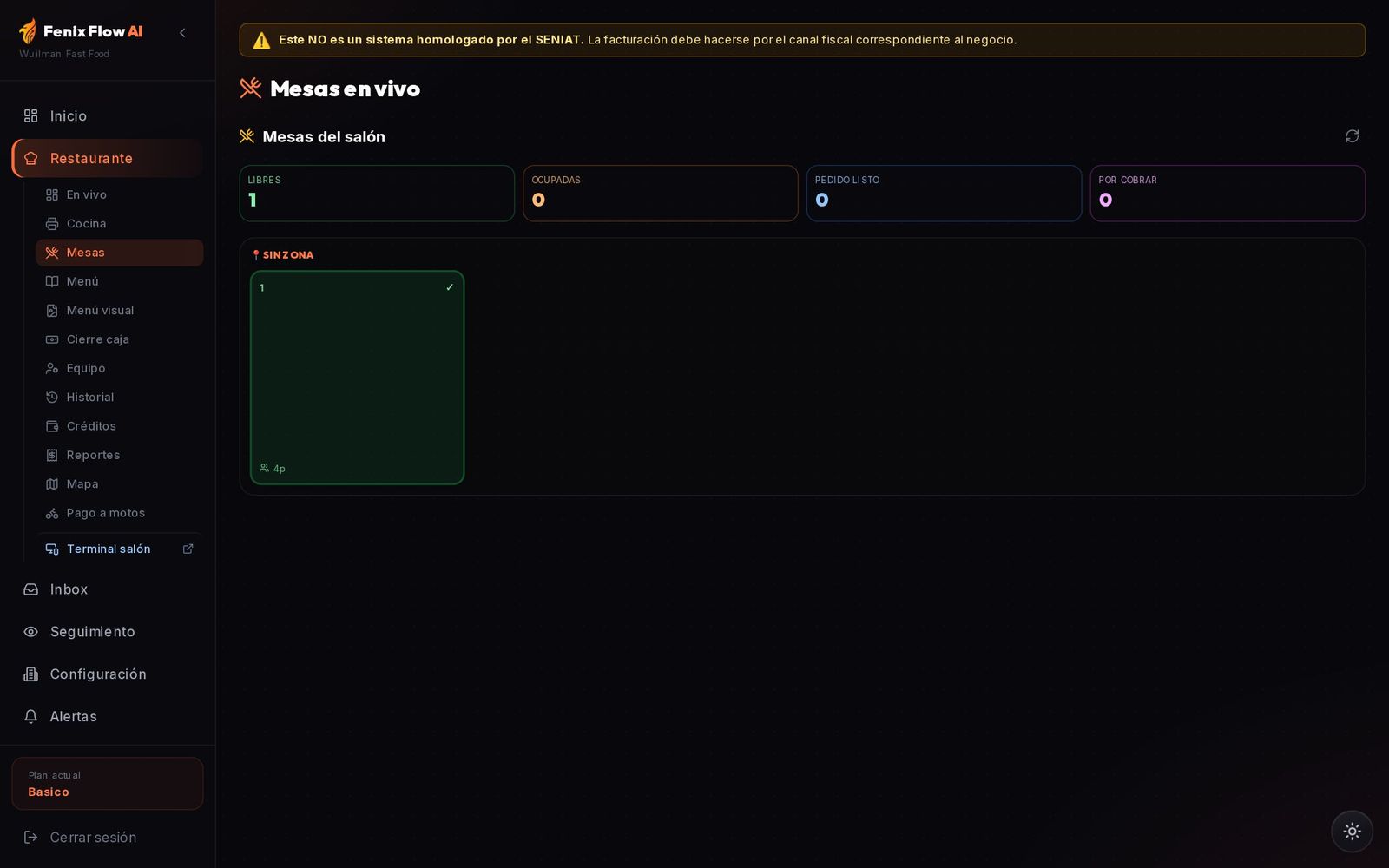
Mesas en vivo: libres, ocupadas, con pedido listo y por cobrar
Cada mesa muestra su estado: libre, ocupada, pedido listo o por cobrar.
Toca una mesa para abrirla, añadir pedidos, dividir la cuenta o cobrar (Bs, USD o mixto).
Una mesa se puede cerrar sin cobro (cortesía) poniendo un motivo; queda en el historial.
Terminal salón (en el menú) abre la pantalla para la compu del salón.
Parte 3 · Restaurante
17
Menú y menú visual
Lo que vendes, sus precios y lo que está disponible hoy.
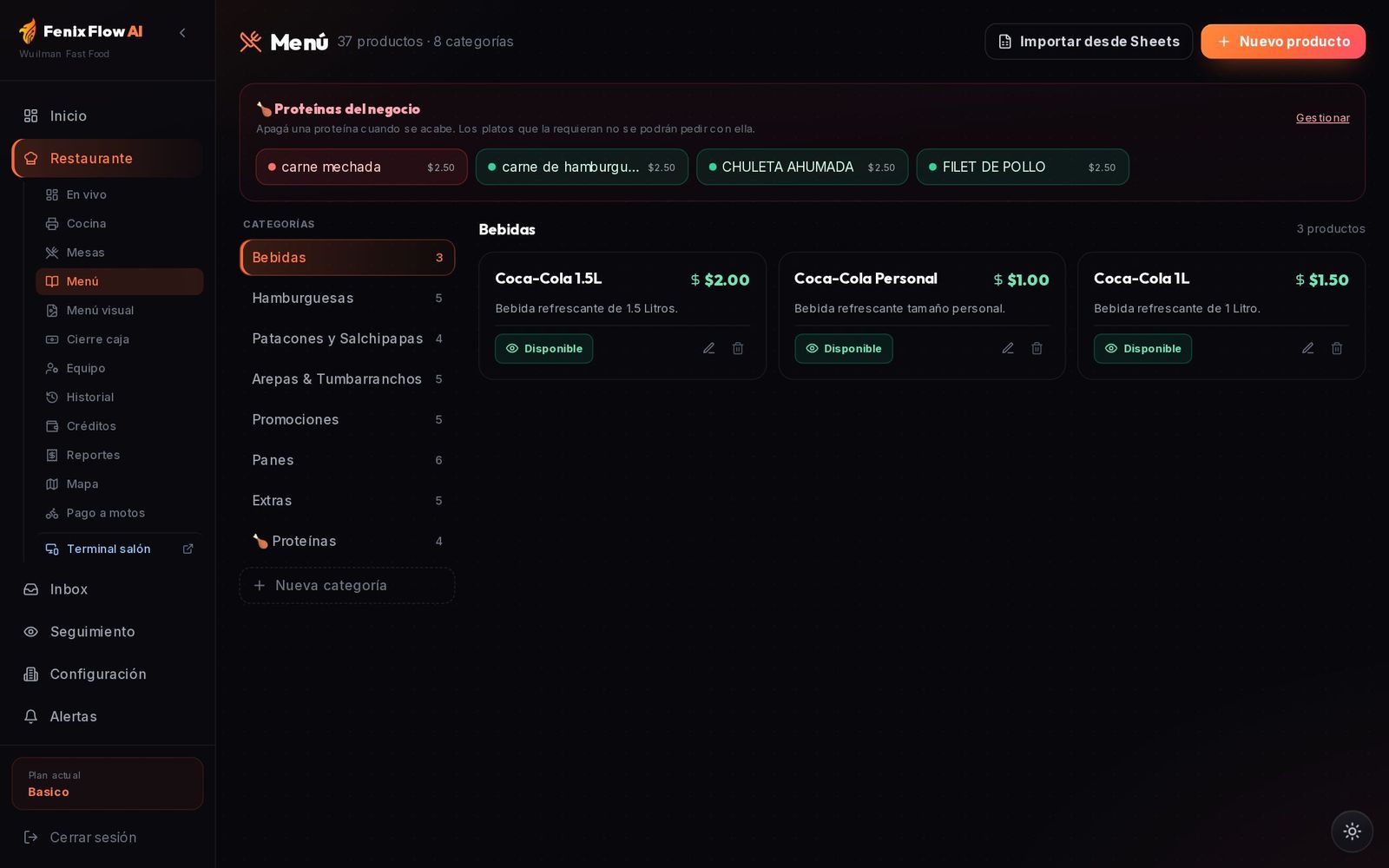
Menú: categorías, productos, precios y disponibilidad
Nuevo producto o Importar desde Sheets para cargarlo todo de una vez.
Cada producto tiene su categoría, precio, descripción y adiciones.
Proteínas del negocio: apaga una proteína cuando se acabe y los platos que la llevan no se podrán pedir con ella.
TipCuando se acabe algo, márcalo como no disponible en vez de borrarlo: el asistente deja de ofrecerlo y lo vuelves a prender cuando llegue.
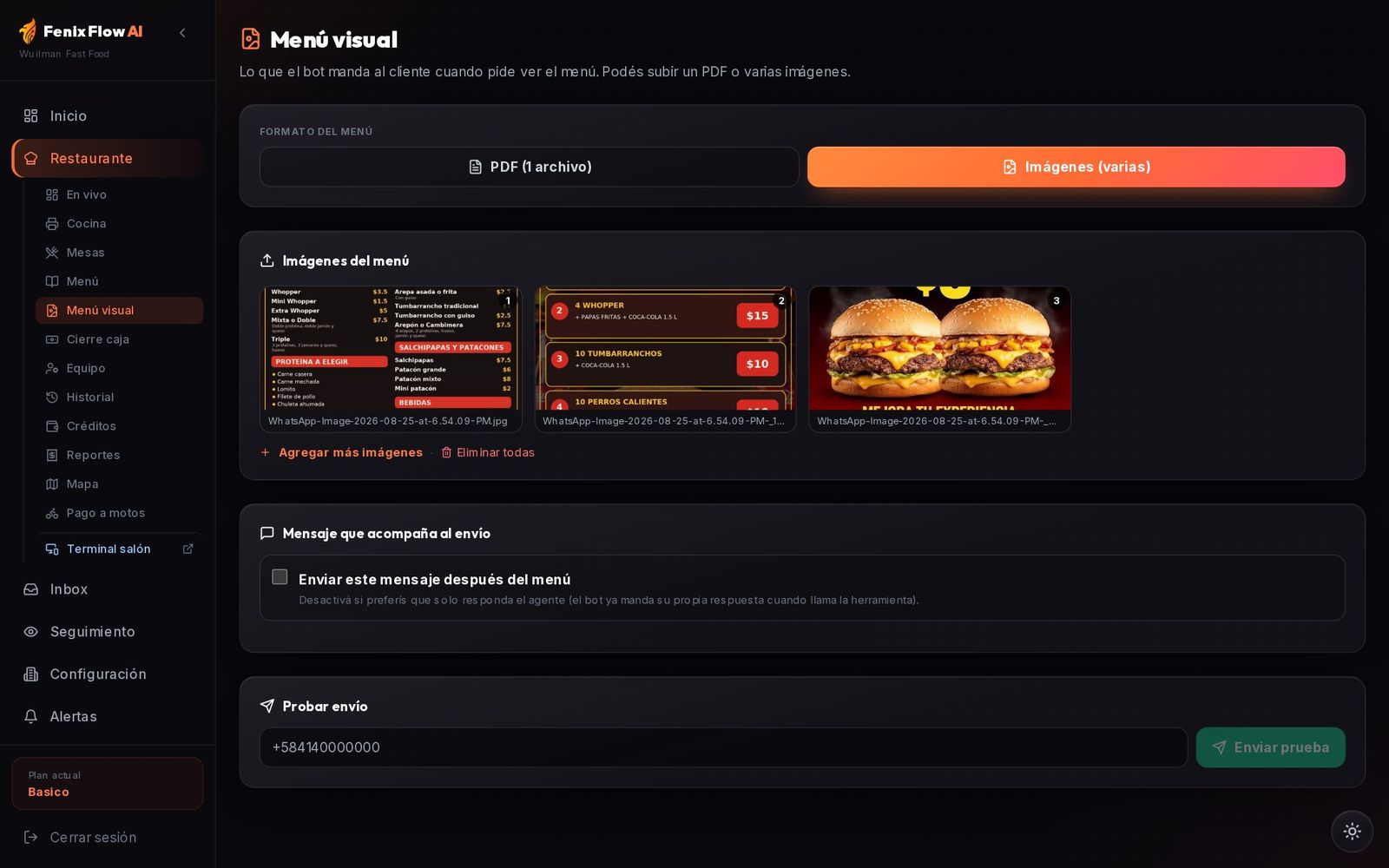
Menú visual: lo que el asistente manda cuando piden ver el menú
En Menú visual subes un PDF o varias imágenes del menú y el mensaje que las acompaña.
Parte 3 · Restaurante
18
Caja, reportes e historial
Cuánto se vendió y cómo se cobró.
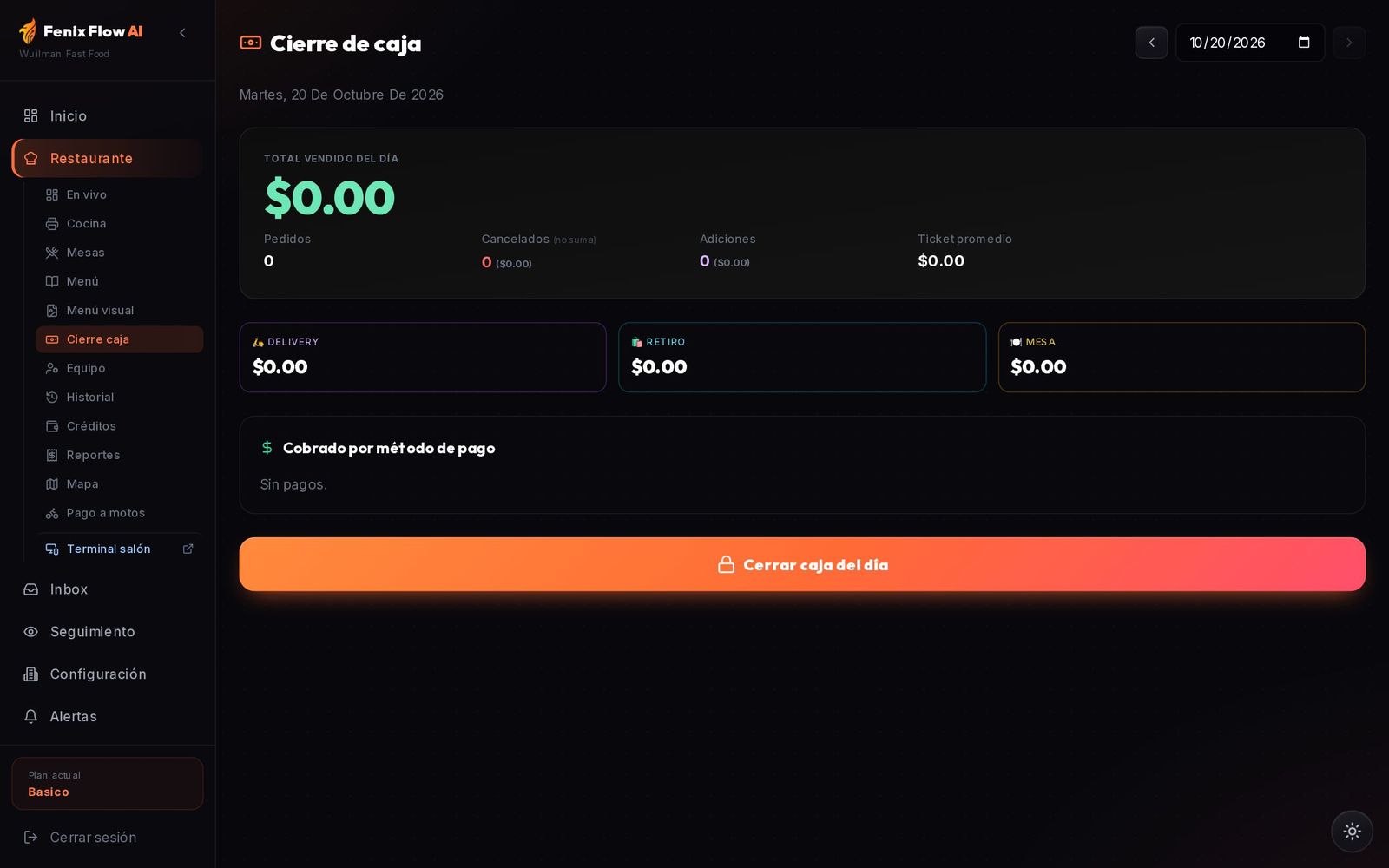
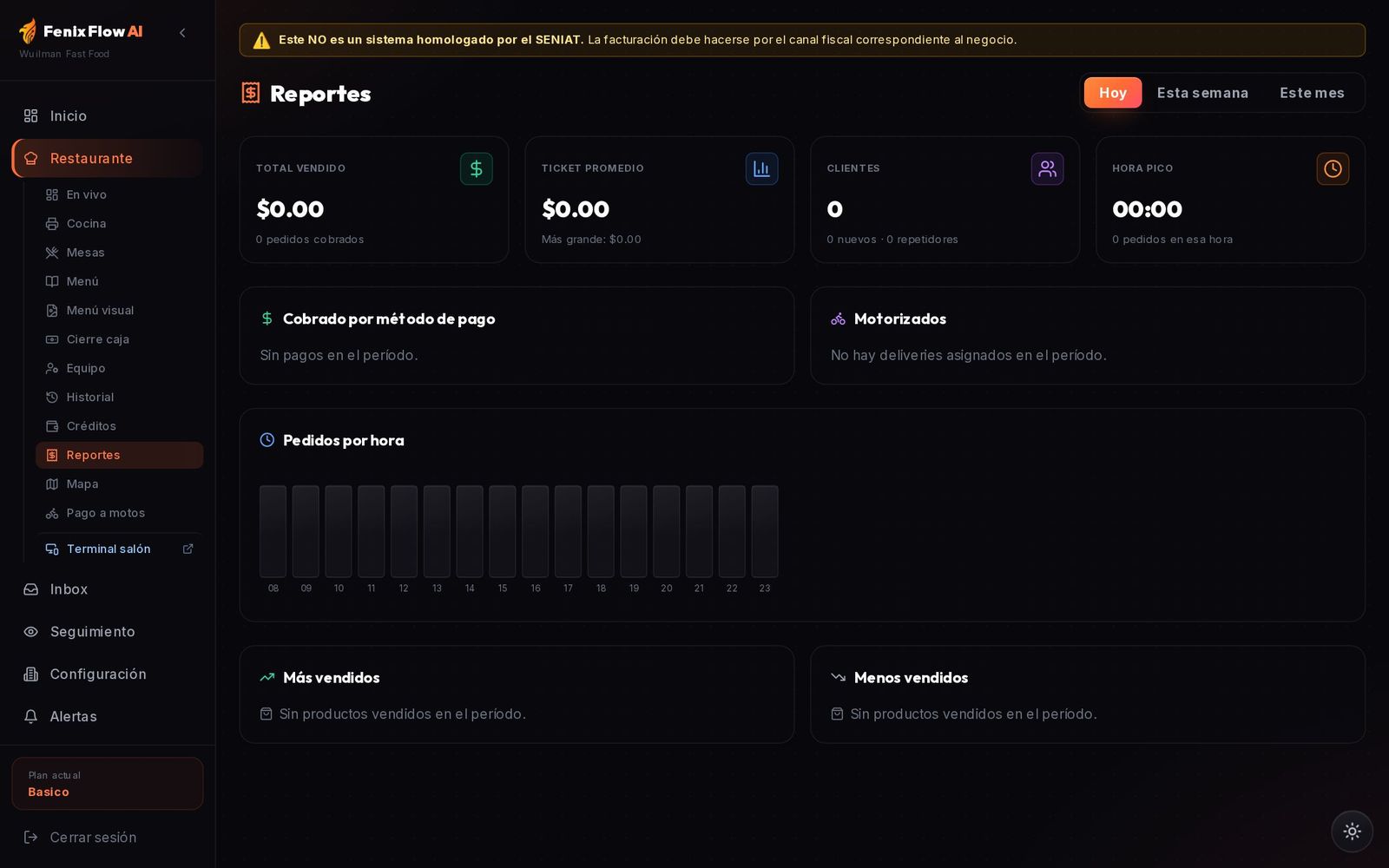
Cierre de caja del día
Reportes por día, semana o mes
Cierre caja: lo vendido del día, separado por delivery, retiro y mesa, y lo cobrado por cada método de pago.
Reportes: total vendido, ticket promedio, clientes, hora pico, pedidos por hora y lo de los motorizados.
Historial: todos los pedidos, con filtro por día, estado, nombre o número.
Créditos: pedidos que tus empleados se llevan y pagan después.
OjoEs un control interno: no es un sistema homologado por el SENIAT. La facturación fiscal va por su canal.
Parte 3 · Restaurante
19
Equipo y motorizados
Tu gente, sus accesos y lo que se le paga a cada moto.
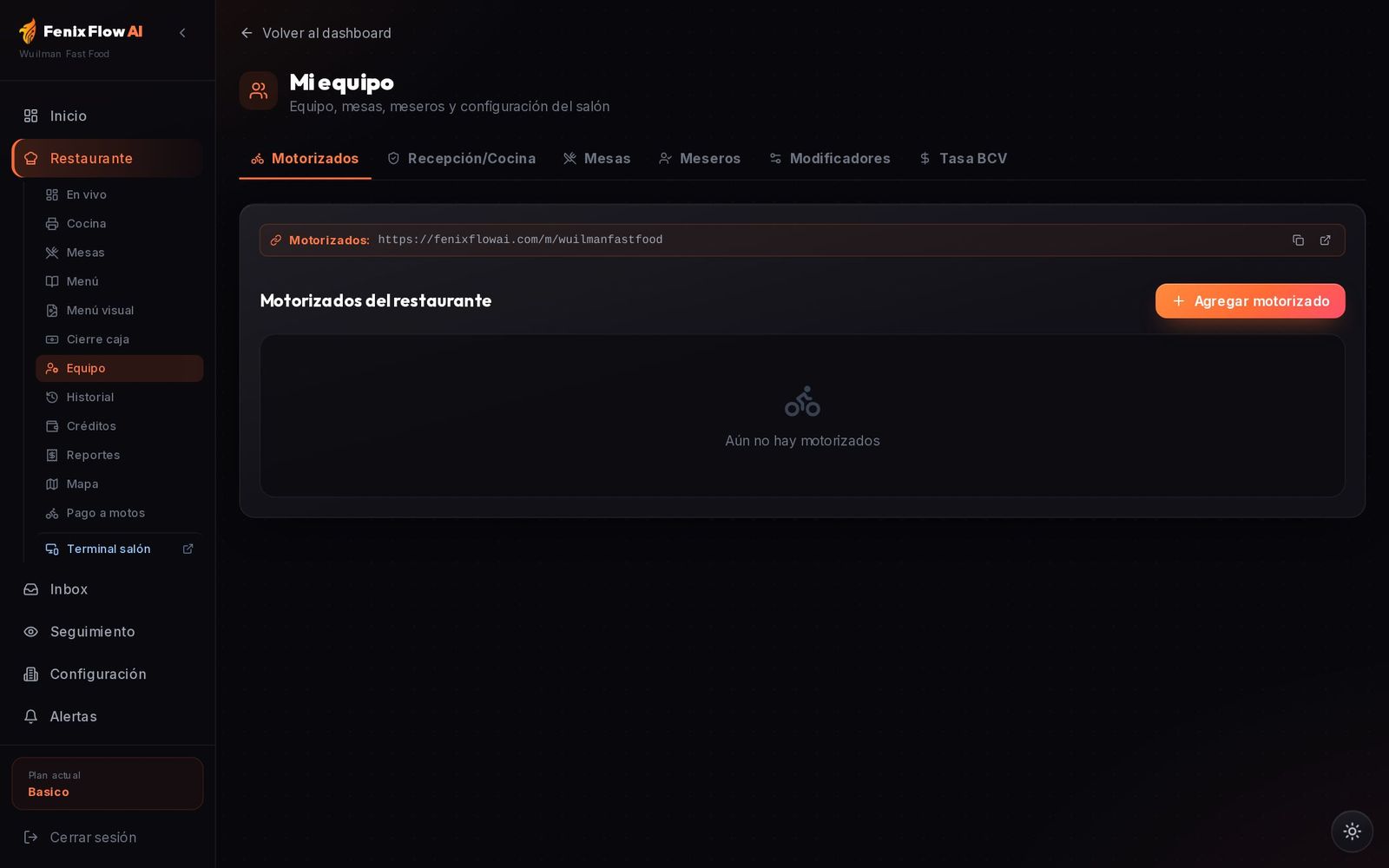
Mi equipo: motorizados, recepción, mesas, meseros, modificadores y tasa BCV
Motorizados: agrégalos y compárteles su enlace para ver los pedidos que les tocan.
Meseros: cada uno entra con su PIN.
Mesas y Modificadores: el salón y las opciones de los platos.
Tasa BCV: la tasa con la que se calculan los bolívares.
Pago a motos: lo que se le debe a cada motorizado por delivery, por día, semana o mes.
Mapa: dónde quedaron las entregas.
Parte 4 · Tu primera semana y ayuda
20
Tu primera semana
Cinco pasos para que el asistente responda como tú.
Día 1: revisa Configuración (horario, saludo, fuera de horario).
Día 1: carga tu lista de precios o tu menú completo.
Día 2: agrega 10 preguntas frecuentes a la base de conocimiento.
Día 2: activa las notificaciones en tu teléfono.
Toda la semana: lee algunas conversaciones cada día en Inbox y agrega lo que le faltó saber.
TipLeer las conversaciones es la forma más rápida de mejorar al asistente.
Parte 4 · Tu primera semana y ayuda
21
Preguntas frecuentes
¿El asistente dio un precio viejo?Corrígelo en Lista de precios (o en Menú, si eres restaurante). Responde con lo guardado.
¿Un cliente no recibe respuesta?Mira en Inbox si su chat quedó en Humano y toca Devolver al bot. Si nadie recibe respuesta, revisa en Configuración que el asistente esté activo.
¿Quiero atender yo a un cliente?Escríbele desde Inbox: el asistente se aparta solo de ese chat.
¿No me llegan las notificaciones?Actívalas en Alertas en ese mismo equipo y revisa el permiso del navegador.
¿El asistente no sabe algo?Agrégalo como pregunta y respuesta en la base de conocimiento.
¿Qué pasa si vence mi plan?Te avisamos por correo antes. Si vence, el asistente se pausa hasta renovar; no se borra nada.
¿No me aparece una pantalla de esta guía?Depende de tu plan. Restaurante, por ejemplo, solo aparece si lo tienes contratado.
¿Puedo darle la clave a mi equipo?Solo a quien de verdad atiende el negocio. Los meseros entran con su PIN, sin tu clave.
Parte 4 · Tu primera semana y ayuda
22
Dónde pedir ayuda
Estamos para ayudarte.
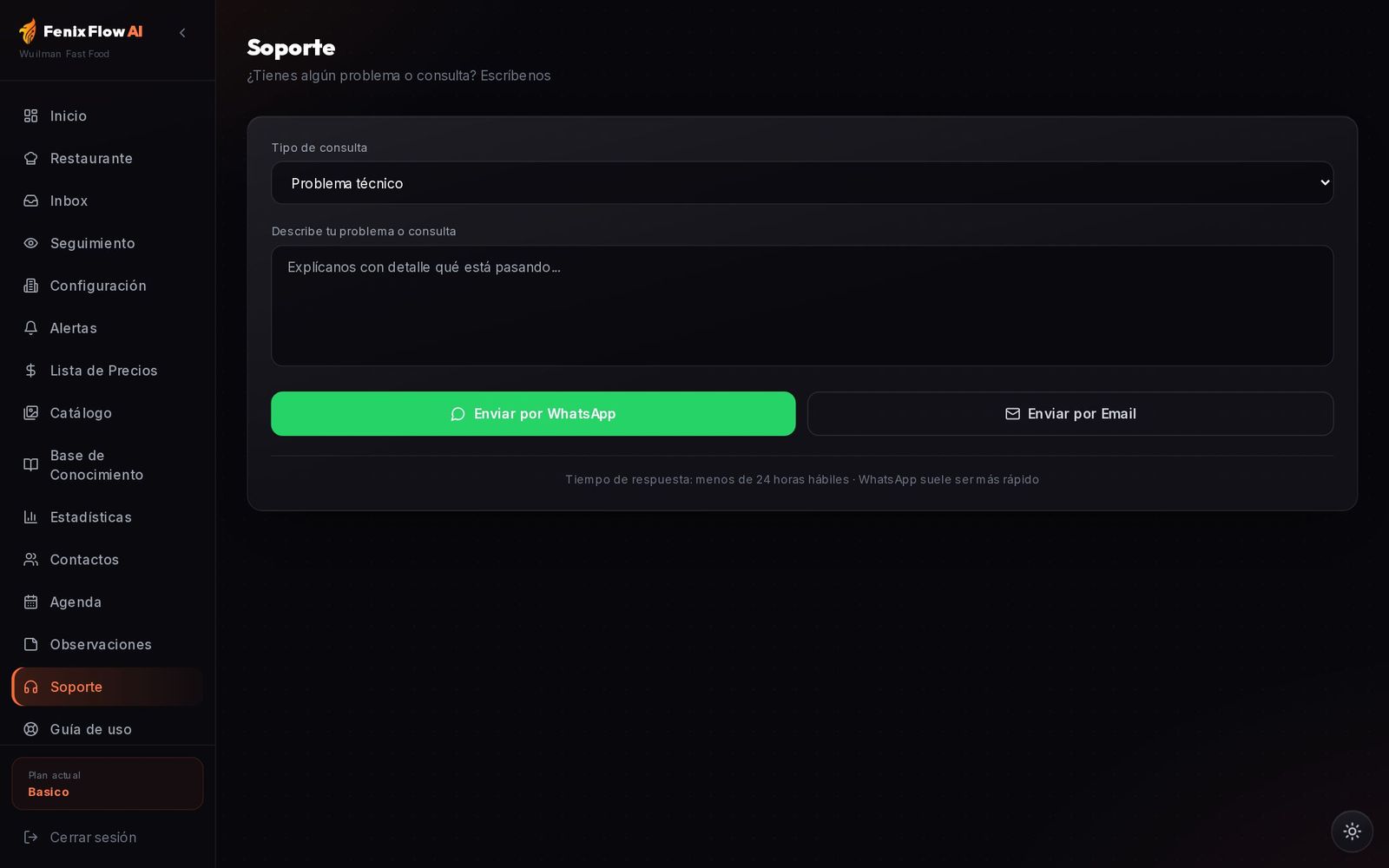
Soporte: elige el tipo de consulta y cuéntanos qué pasa
En Soporte eliges el tipo de consulta (el bot no responde, problema técnico, facturación o actualizar información), nos cuentas qué pasa y lo envías por WhatsApp o por correo. Respondemos en menos de 24 horas hábiles; por WhatsApp suele ser más rápido.